Kartice robe
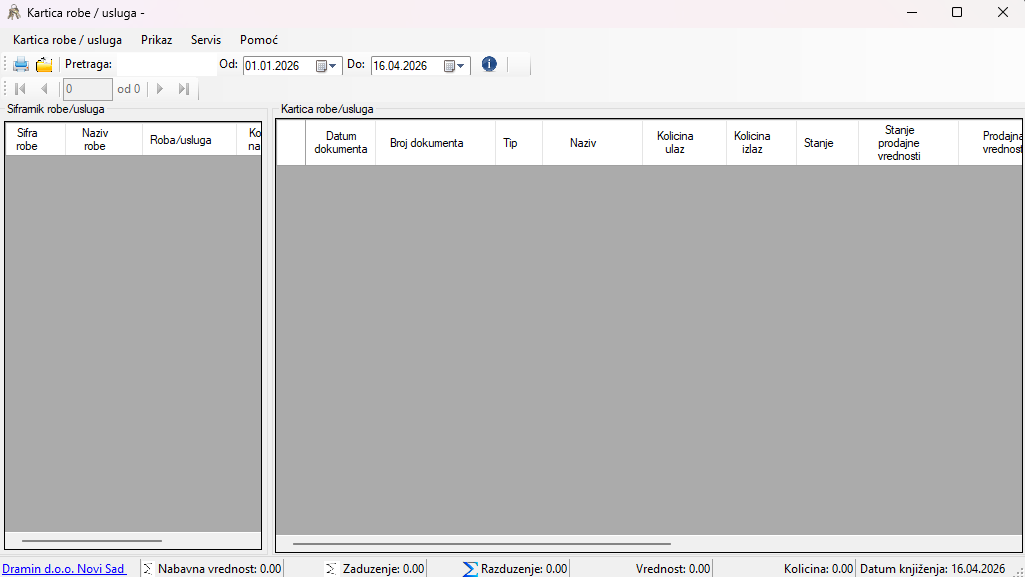
Namena forme
Forma služi za pregled kartice robe ili usluge po izabranom artiklu, u okviru izabranog magacina i datog perioda.
Omogućava:
- pregled šifrarnika robe/usluga,
- pregled svih promena po izabranoj robi,
- uvid u ulaze, izlaze, stanje i vrednosti,
- filtriranje po periodu,
- štampu kartice,
- otvaranje izvornog dokumenta dvoklikom,
- automatsku nivelaciju prodajne cene.
Osnovni raspored forme
Forma je podeljena na dva dela:
1. Levi deo: Šifrarnik robe/usluga
Prikazuje spisak robe i usluga.
Kolone:
- Sifra robe
- Naziv robe
- Roba/usluga
- Kolicina na zalihi
- Prodajna cena
Izborom reda iz ovog grida automatski se učitava kartica u desnom delu.
2. Desni deo: Kartica robe/usluga
Prikazuje promet i stanje za trenutno izabranu robu/uslugu.
Način rada
Korak 1: Izbor robe
U levom gridu izaberite željenu robu ili uslugu. Čim promenite izbor, desni grid se osvežava i prikazuje karticu za taj artikal.
Korak 2: Podešavanje perioda
Na alatnoj traci postoje polja:
- Od:
- Do:
Promena datuma automatski osvežava prikaz kartice.
Korak 3: Pregled kartice
U desnom gridu vidite sve promene po izabranoj robi/usluzi u zadatom periodu.
Korak 4: Analiza stanja i vrednosti
Na statusnoj traci pri dnu prikazuju se zbirni podaci:
- Nabavna vrednost
- Zaduženje
- Razduženje
- Vrednost
- Količina
- Datum knjiženja
Opis kolona u kartici
Desni grid Kartica robe/usluga sadrži sledeće korisničke kolone:
Datum dokumenta
Datum dokumenta na koji se promet odnosi.
Broj dokumenta
Broj dokumenta. Kod nivelacije može biti dopunjen informacijom o staroj ceni.
Tip
Skraćena oznaka vrste promene ili dokumenta.
Naziv
Naziv partnera, magacina ili drugog relevantnog izvora dokumenta, u zavisnosti od vrste prometa.
Količina ulaz
Količina koja ulazi na stanje.
Količina izlaz
Količina koja izlazi sa stanja.
Stanje
Tekuće stanje artikla nakon tog reda kartice.
Stanje prodajne vrednosti
Tekuća prodajna vrednost stanja nakon tog reda.
Prodajna vrednost
Vrednost prometa po prodajnoj ceni.
Prodajna cena
Prodajna cena u tom redu kartice.
Nabavna cena
Nabavna cena u tom redu kartice.
Nabavna vrednost
Vrednost prometa po nabavnoj ceni.
Datum knjiženja
Datum knjiženja dokumenta.
Prosečna nabavna cena
Izračunata prosečna nabavna cena do tog reda.
Prosečna prodajna cena
Izračunata prosečna prodajna cena do tog reda.
Pretraga i navigacija
Pretraga
Na alatnoj traci postoji polje Pretraga:. Koristi se za brzo pronalaženje robe u levom spisku.
Pretraga je predviđena po podacima robe kao što su:
- šifra robe,
- naziv robe,
- barkod.
Navigacija
Iznad spiska robe postoji navigator za kretanje kroz zapise:
- prvi zapis,
- prethodni zapis,
- naredni zapis,
- poslednji zapis.
Mogućnosti forme
1. Štampa kartice
Možete odštampati karticu izabranog artikla.
Opcije:
- meni Kartica robe / usluga > Štampa
- taster Ctrl + P
- dugme za štampu na alatnoj traci
Štampa se odnosi na trenutno izabranu robu i trenutno prikazan period.
2. Sakrivanje/prikaz spiska robe
Levi panel sa šifrarnikom možete sakriti ili vratiti.
Opcije:
- meni Prikaz > Sakrij spisak robe / Prikazi spisak robe
- Ctrl + L
- odgovarajuće dugme na alatnoj traci
Ovo je korisno kada želite više prostora za samu karticu.
3. Prikaz bez ograničenja po datumu
Ako uključite opciju:
- Prikaz > Bez obzira na datum
forma zanemaruje polja Od: i Do: i prikazuje kompletnu karticu za izabrani artikal. Kada je ova opcija uključena, unos datuma je onemogućen.
4. Otvaranje izvornog dokumenta
Dvoklik na red u desnom gridu otvara dokument iz kog je nastao promet.
Na primer, moguće je otvaranje:
- nivelacije,
- početnog stanja,
- ulazne fakture/kalkulacije,
- izlazne fakture,
- povraćaja od kupaca,
- povraćaja dobavljaču,
- interne prijemnice,
- interne otpremnice,
- manjka,
- viška,
- otpremnice.
Ovo omogućava direktan prelaz iz analitike na izvorni dokument.
5. Automatska nivelacija
Opcija služi za automatsko evidentiranje nivelacije kada se kroz karticu uoči promena prodajne cene.
Pokretanje:
- meni Servis > Automatska nivelacija
- Ctrl + N
- dugme na alatnoj traci
Način rada:
- forma prolazi kroz redove kartice,
- traži uzastopne redove sa različitom Prodajna cena,
- za svaki takav slučaj nudi da izvrši nivelaciju,
- ako potvrdite, kreira se odgovarajuća nivelacija i ažurira prodajna cena robe.
Važne napomene:
- opcija nema smisla ako kartica ima manje od 2 reda,
- za usluge je ova opcija onemogućena,
- ako ručno sortirate desni grid klikom na zaglavlje kolone, automatska nivelacija se isključuje da ne bi radila nad pogrešno sortiranim podacima.
Tumačenje zbirnih podataka na dnu forme
Nabavna vrednost
Ukupna nabavna vrednost relevantnih stavki kartice.
Zaduzenje
Ukupna ulazna prodajna vrednost.
Razduzenje
Ukupna izlazna prodajna vrednost.
Vrednost
Razlika između zaduženja i razduženja.
Kolicina
Trenutno saldo stanje količine.
Datum knjiženja
Aktivni datum knjiženja sistema. Klik na njega otvara promenu datuma knjiženja.
Prečice na tastaturi
- Ctrl + P - štampa
- Ctrl + L - sakrij/prikaži spisak robe
- Ctrl + N - automatska nivelacija
- Alt + F4 - zatvaranje forme
- Esc - zatvaranje forme
Takođe:
- iz grida se može preći na polje Pretraga određenim situacijama pri kretanju tastaturom,
- Ctrl + F iz desnog grida prebacuje fokus na pretragu.
Korisne napomene
- Forma po otvaranju učitava robu/usluge koje imaju evidentiran promet.
- Podaci u kartici se automatski osvežavaju kada:
- promenite izabranu robu,
- promenite datum Od,
- promenite datum Do,
- uključite/isključite Bez obzira na datum.
- Naziv prozora se menja prema trenutno izabranoj robi, radi lakšeg snalaženja.
Kratko uputstvo za svakodnevni rad
- Otvorite formu Kartica robe / usluga.
- U levom delu pronađite i izaberite robu.
- Po potrebi unesite period Od / Do.
- Pregledajte promet u desnom gridu.
- Posmatrajte Stanje, Prodajna vrednost, Nabavna vrednost i prosečne cene.
- Po potrebi:
- dvokliknite red za otvaranje dokumenta,
- odštampajte karticu,
- pokrenite automatsku nivelaciju,
- uključite prikaz bez obzira na datum.